
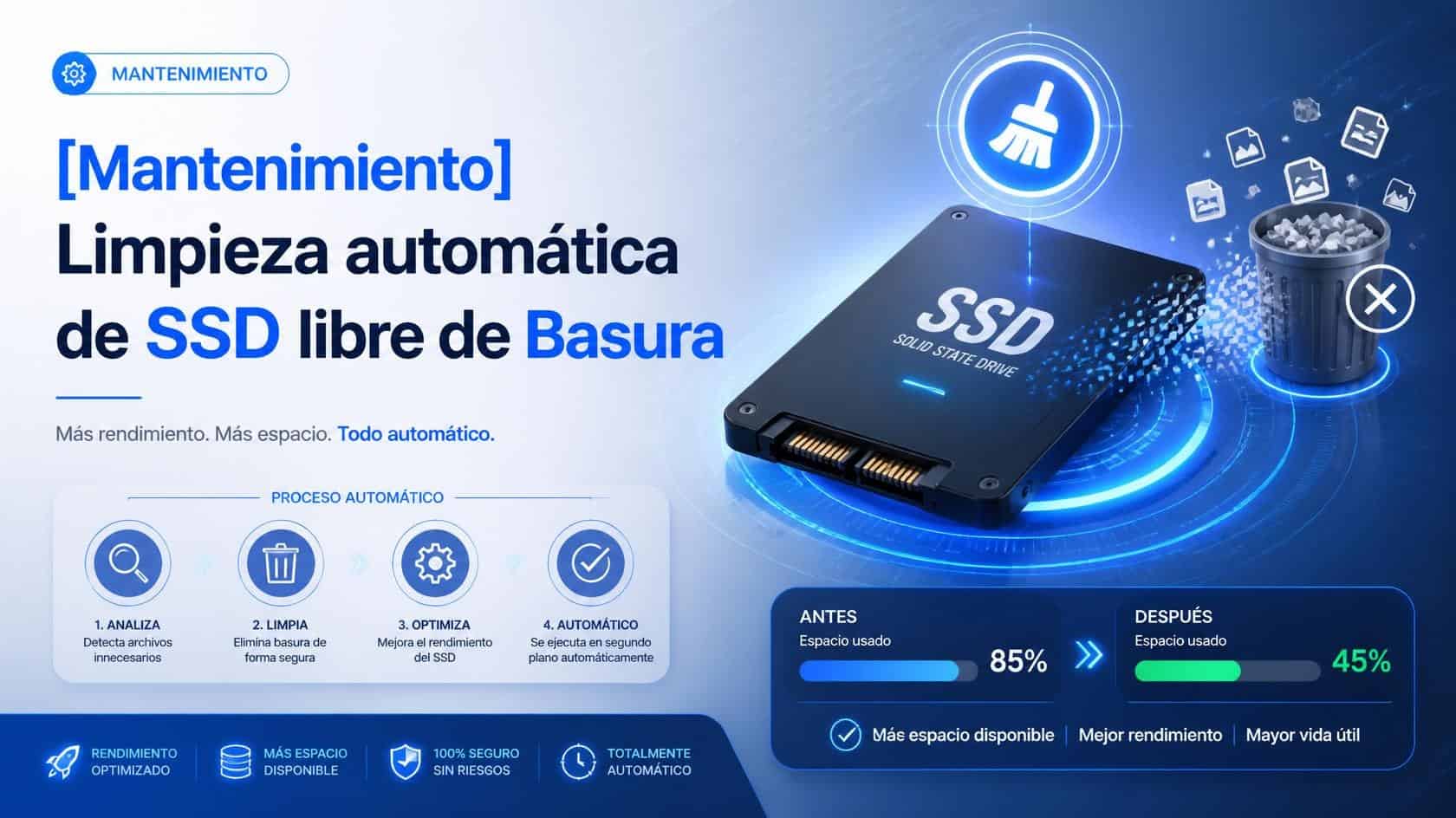

Los discos SSD han cambiado por completo la experiencia de uso de un ordenador. Frente a los discos duros mecánicos tradicionales, ofrecen tiempos de acceso mucho menores, velocidades de transferencia superiores y una respuesta mucho más rápida del sistema.
Sin embargo, existe una idea bastante extendida que conviene aclarar: un SSD no necesita que borremos archivos constantemente para mantener su rendimiento. Windows ya incorpora mecanismos específicos para gestionar las unidades SSD, entre ellos TRIM y el sistema de optimización programada de unidades.
Por tanto, cuando hablamos de “limpiar un SSD”, realmente estamos hablando de limpiar el sistema de archivos almacenado en esa unidad, no de realizar una limpieza física del dispositivo.
Lo que sí puede resultar útil es mantener Windows libre de archivos temporales, cachés, residuos de aplicaciones y otros archivos que ya no sean necesarios. Para ello podemos automatizar determinadas tareas utilizando PowerShell y el Programador de tareas de Windows.
¿Qué vamos a conseguir?
La herramienta que acompaña a este artículo permite automatizar determinadas tareas de limpieza y mantenimiento del sistema sin necesidad de instalar aplicaciones de terceros.
La idea es sencilla: configurar una tarea programada que Windows pueda ejecutar automáticamente con la periodicidad que nosotros decidamos.
- Limpieza automatizada: elimina determinados archivos temporales y residuos que pueden acumularse durante el uso habitual del sistema.
- Programación flexible: permite establecer una ejecución periódica, por ejemplo diaria, semanal o cada 15 días.
- Funcionamiento automático: una vez configurada la tarea, Windows puede ejecutarla sin intervención del usuario.
- Gestión mediante PowerShell: podemos consultar, activar, desactivar, ejecutar o eliminar la tarea desde la propia consola.
- Sin software de terceros: la solución utiliza herramientas y funcionalidades disponibles en Windows.
- Funcionamiento local: la herramienta no necesita enviar información a servicios externos para realizar las operaciones de mantenimiento.
Antes de empezar: ¿realmente hay que limpiar un SSD?
Aquí conviene hacer una distinción importante.
Limpiar archivos temporales no es lo mismo que optimizar una unidad SSD.
Los SSD funcionan de una manera completamente diferente a los discos duros mecánicos. Por este motivo, no debemos tratar una unidad SSD como si fuera un HDD y realizar continuamente procesos de desfragmentación tradicionales.
Windows reconoce el tipo de unidad y utiliza mecanismos específicos para su mantenimiento. Uno de los más importantes es TRIM.
¿Qué es TRIM?
Cuando eliminamos un archivo, Windows puede informar a la unidad de que determinados bloques lógicos ya no contienen datos válidos.
Esta información permite al controlador del SSD gestionar posteriormente esos bloques de una manera más eficiente. El dispositivo puede utilizar esta información durante sus procesos internos de gestión de bloques y recogida de basura (garbage collection).
Este mecanismo se conoce como TRIM.
Es importante entender que TRIM no equivale simplemente a “borrar inmediatamente una celda del SSD”. Se trata de una comunicación entre el sistema operativo y la unidad que permite al controlador conocer qué datos ya no son necesarios.
Windows también incorpora su propia herramienta de Optimizar unidades, que identifica el tipo de almacenamiento y aplica las operaciones de mantenimiento correspondientes.
Por tanto, el objetivo de nuestro script no es “curar” el SSD ni aumentar mágicamente su velocidad.
La función de esta herramienta es automatizar tareas de limpieza del sistema y evitar la acumulación innecesaria de archivos temporales.
Limpiar Windows no significa limpiar físicamente el SSD
Esta diferencia merece quedar clara.
Cuando nuestro script elimina archivos temporales, estamos liberando espacio que estaba ocupado por archivos que Windows o determinadas aplicaciones ya no necesitan.
Esto puede ser útil para recuperar espacio de almacenamiento y mantener el sistema organizado, pero no estamos realizando una operación de mantenimiento físico sobre las celdas de memoria NAND del SSD.
La gestión interna del desgaste, la distribución de escrituras, la recogida de bloques y otras operaciones de bajo nivel son responsabilidad del controlador y del firmware de la propia unidad.
Por este motivo, no debemos utilizar una herramienta de limpieza como argumento para afirmar que el SSD va a funcionar “como nuevo” o que su vida útil aumentará automáticamente.
¿Qué archivos podemos limpiar?
Dependiendo de cómo esté diseñado el script, podemos trabajar con diferentes ubicaciones de archivos temporales de Windows y del usuario.
Entre los elementos que habitualmente pueden acumularse encontramos:
- Archivos temporales del usuario.
- Archivos temporales del sistema.
- Restos temporales generados durante determinadas instalaciones.
- Archivos creados temporalmente por aplicaciones.
- Otros residuos que el propio script haya definido como seguros de eliminar.
Es importante señalar que no debemos eliminar indiscriminadamente cualquier carpeta del sistema.
Un script de limpieza responsable debe trabajar únicamente con ubicaciones conocidas y evitar directorios críticos de Windows, perfiles de usuario o carpetas que puedan contener información necesaria para el funcionamiento del sistema.
Además, algunos archivos temporales estarán siendo utilizados por aplicaciones en ese momento. Por este motivo, es completamente normal que determinados archivos no puedan eliminarse porque están abiertos, bloqueados o protegidos por el sistema.
Un error de este tipo no significa necesariamente que toda la operación haya fallado.
¿Cómo funciona la herramienta?
La solución está dividida conceptualmente en dos partes:
- El script de limpieza, encargado de realizar las operaciones de mantenimiento.
- El Programador de tareas de Windows, encargado de ejecutar el script automáticamente.
De esta forma podemos separar la lógica de mantenimiento de la programación.
El usuario no necesita abrir PowerShell manualmente cada vez que quiera realizar la limpieza. Una vez configurada la tarea, Windows se encarga de ejecutarla según el calendario establecido.
Requisitos
Para utilizar la herramienta necesitamos:
- Windows 10 o Windows 11.
- PowerShell disponible en el sistema.
- Permisos suficientes para crear y administrar tareas programadas.
- El script de limpieza descargado en una ubicación conocida.
No es necesario instalar un programa adicional para utilizar PowerShell o el Programador de tareas, ya que ambas herramientas forman parte de Windows.
Descargar la herramienta
He preparado un paquete ZIP que contiene los archivos necesarios para configurar la automatización.
👉 Descargar Limpieza SSD para PowerShell
Una vez descargado el archivo, descomprímelo en una carpeta de tu elección.
En este ejemplo utilizaremos:
C:\Limpieza_SSD\
Dentro de esa carpeta encontraremos el script encargado de configurar la tarea automática.
Importante: antes de ejecutar cualquier script descargado de Internet, es recomendable abrirlo y revisar su contenido. PowerShell tiene capacidad para modificar archivos, configuraciones y tareas del sistema, por lo que debemos saber qué acciones estamos autorizando.
Configurar la limpieza automática
Una vez descargados los archivos, podemos ejecutar el script de configuración desde PowerShell.
Por ejemplo:
powershell.exe -ExecutionPolicy Bypass -File "C:\Limpieza_SSD\setup_limpieza_automatica.ps1"
¿Qué significa este comando?
Vamos a dividirlo para entender exactamente qué estamos ejecutando.
powershell.exe
Es el ejecutable que inicia una instancia de Windows PowerShell.
-ExecutionPolicy Bypass
Indica que, para esa ejecución concreta, PowerShell utilice la política Bypass, evitando que una política de ejecución impida iniciar el script.
Esto no significa que debamos desactivar permanentemente las protecciones de PowerShell. No es recomendable modificar globalmente la política de ejecución del sistema simplemente para ejecutar un script puntual.
Siempre debemos asegurarnos de conocer y confiar en el código que estamos ejecutando.
-File
Indica que queremos ejecutar un archivo de script de PowerShell.
La ruta del script
"C:\Limpieza_SSD\setup_limpieza_automatica.ps1"
Esta ruta debe coincidir con la ubicación real del archivo en nuestro ordenador.
Si hemos descomprimido el ZIP en otra carpeta, tendremos que modificar la ruta adecuadamente.
¿Por qué utilizar el Programador de tareas?
Podríamos ejecutar el script manualmente cada vez que quisiéramos realizar una limpieza. Sin embargo, precisamente una de las ventajas de PowerShell es que podemos automatizar este tipo de operaciones.
El Programador de tareas de Windows permite ejecutar programas y scripts siguiendo determinados desencadenantes o triggers.
De esta forma podemos establecer una ejecución periódica y olvidarnos de iniciar el proceso manualmente.
Programación de la tarea
Dependiendo de la configuración incluida en la herramienta, podemos establecer diferentes frecuencias:
- Diaria: ejecuta la tarea una vez al día.
- Semanal: ejecuta la tarea determinados días de la semana.
- Cada 15 días: permite espaciar todavía más las operaciones.
Para la mayoría de usuarios, una ejecución demasiado frecuente probablemente no aporta ninguna ventaja significativa.
La limpieza de archivos temporales no necesita ejecutarse constantemente. Una programación semanal o quincenal puede ser más que suficiente para un mantenimiento básico.
De hecho, ejecutar continuamente procesos de limpieza no es una buena estrategia: podemos provocar operaciones innecesarias y eliminar archivos temporales que una aplicación podría volver a necesitar poco después.
¿Dónde puedo comprobar la tarea?
Una vez configurada, podemos utilizar el Programador de tareas de Windows para comprobar que la tarea existe y revisar su configuración.
Podemos abrirlo buscando:
Programador de tareas
Desde esta herramienta podemos consultar información como:
- Nombre de la tarea.
- Cuándo se ejecutará.
- Última ejecución.
- Próxima ejecución.
- Resultado de la última ejecución.
- Acciones asociadas.
- Condiciones de ejecución.
Esto resulta especialmente útil cuando queremos comprobar que nuestra automatización funciona correctamente.
Ejecutar la tarea manualmente
No tenemos por qué esperar hasta la siguiente ejecución programada para comprobar que todo funciona.
Si conocemos el nombre de la tarea, podemos iniciarla manualmente desde PowerShell:
Start-ScheduledTask -TaskName "NombreDeLaTarea"
Después podemos consultar su información para comprobar el resultado:
Get-ScheduledTaskInfo -TaskName "NombreDeLaTarea"
Esto resulta especialmente útil justo después de configurar la automatización, ya que permite comprobar su funcionamiento sin tener que esperar al siguiente intervalo programado.
Gestionar la tarea desde PowerShell
Una de las ventajas de utilizar PowerShell es que podemos administrar las tareas programadas directamente desde la consola.
Por ejemplo, podemos listar las tareas disponibles utilizando:
Get-ScheduledTask
Si conocemos el nombre concreto de nuestra tarea, podemos consultar su configuración:
Get-ScheduledTask -TaskName "NombreDeLaTarea"
También podemos consultar información sobre sus ejecuciones mediante:
Get-ScheduledTaskInfo -TaskName "NombreDeLaTarea"
Podemos obtener algunos datos especialmente útiles:
Get-ScheduledTaskInfo -TaskName "NombreDeLaTarea" |
Select-Object LastRunTime, NextRunTime, LastTaskResult
De esta forma podemos consultar la última ejecución, la próxima ejecución programada y el código devuelto por la tarea.
Activar una tarea
Si hemos deshabilitado previamente una tarea, podemos volver a activarla:
Enable-ScheduledTask -TaskName "NombreDeLaTarea"
Desactivar una tarea
Si queremos conservar la tarea pero impedir temporalmente que se ejecute:
Disable-ScheduledTask -TaskName "NombreDeLaTarea"
Esto puede resultar útil si queremos detener temporalmente la automatización sin eliminar toda su configuración.
Eliminar una tarea
Si ya no queremos utilizar la automatización, podemos eliminar la tarea programada:
Unregister-ScheduledTask -TaskName "NombreDeLaTarea"
PowerShell puede solicitar confirmación dependiendo de cómo ejecutemos el comando.
Si estamos absolutamente seguros de que queremos eliminarla y queremos evitar la confirmación:
Unregister-ScheduledTask -TaskName "NombreDeLaTarea" -Confirm:$false
Ojo: sustituye siempre NombreDeLaTarea por el nombre real utilizado por el script.
¿Necesito ejecutar PowerShell como administrador?
Depende de las operaciones que realice el script y de los permisos necesarios para crear o modificar la tarea programada.
Las operaciones que afectan únicamente a los archivos temporales del usuario pueden requerir menos privilegios que aquellas que modifican ubicaciones del sistema o crean tareas configuradas para ejecutarse con privilegios elevados.
Si el script necesita privilegios administrativos, Windows puede requerir que PowerShell se ejecute como Administrador.
Para hacerlo:
- Abre el menú Inicio.
- Busca PowerShell.
- Haz clic derecho sobre Windows PowerShell.
- Selecciona Ejecutar como administrador.
Antes de ejecutar cualquier script con privilegios elevados, revisa siempre su contenido y asegúrate de que procede de una fuente de confianza.
¿La herramienta aumenta la vida útil del SSD?
Esta es otra cuestión importante.
No debemos afirmar que eliminar archivos temporales vaya a aumentar directamente la vida útil del SSD.
La cantidad de datos temporales eliminados normalmente es pequeña comparada con el volumen total de escrituras que puede soportar una unidad moderna. Además, los SSD actuales incorporan controladores y mecanismos internos diseñados para gestionar el desgaste de las celdas de memoria.
El verdadero objetivo de esta herramienta es mantener Windows más limpio y organizado, recuperar espacio cuando sea necesario y automatizar tareas repetitivas.
No debemos confundir una herramienta de limpieza del sistema con una herramienta de diagnóstico o mantenimiento del hardware.
¿Y qué ocurre con la optimización del SSD?
Windows dispone de una herramienta específica denominada Optimizar unidades.
Podemos abrirla buscando:
Desfragmentar y optimizar unidades
Desde ahí podremos ver las unidades conectadas y su estado de optimización.
En un SSD, Windows utiliza las operaciones apropiadas para este tipo de almacenamiento. Por ello, no debemos realizar manualmente una desfragmentación tradicional como si estuviéramos trabajando con un HDD.
Lo recomendable es dejar que Windows gestione la optimización de la unidad mediante sus mecanismos integrados.
Esto también significa que nuestro script de limpieza no sustituye a la herramienta “Optimizar unidades”. Son tareas diferentes y cumplen objetivos distintos.
Buenas prácticas para mantener un SSD
Más allá de este pequeño script, existen varias recomendaciones que sí merece la pena tener en cuenta:
- Mantén espacio libre: evita llenar completamente la unidad.
- Deja que Windows gestione TRIM: en unidades compatibles, normalmente no es necesario intervenir manualmente.
- Mantén Windows actualizado: las actualizaciones pueden incluir mejoras relacionadas con almacenamiento y controladores.
- Mantén actualizado el firmware: cuando el fabricante publique actualizaciones relevantes para tu modelo.
- Evita desfragmentaciones manuales: deja que Windows gestione las operaciones de optimización.
- Realiza copias de seguridad: un SSD también puede fallar. La velocidad no sustituye a un backup.
- Controla la salud de la unidad: algunas herramientas del fabricante permiten consultar información como temperatura, desgaste y datos SMART.
Comprobar TRIM desde PowerShell
También podemos comprobar desde PowerShell la configuración relacionada con las notificaciones de eliminación que utiliza Windows.
Para ello podemos utilizar:
fsutil behavior query DisableDeleteNotify
En sistemas compatibles, el resultado permite comprobar si las notificaciones de eliminación están habilitadas o deshabilitadas.
En términos generales, un resultado de 0 indica que las notificaciones de eliminación no están deshabilitadas, mientras que un valor de 1 indica que están deshabilitadas.
En algunas versiones de Windows pueden aparecer resultados independientes para distintos sistemas de archivos, por lo que no debemos interpretar el comando como una prueba completa del estado físico del SSD.
En sistemas modernos, lo habitual es dejar esta configuración en manos de Windows salvo que exista un motivo concreto para modificarla.
¿Por qué utilizar PowerShell?
PowerShell resulta especialmente interesante para este tipo de tareas porque permite automatizar operaciones que normalmente realizaríamos manualmente.
En lugar de abrir diferentes herramientas del sistema y repetir siempre los mismos pasos, podemos convertir el proceso en un script y combinarlo con el Programador de tareas.
Esto abre la puerta a crear automatizaciones mucho más avanzadas:
- Limpieza periódica de archivos temporales.
- Comprobaciones del estado del sistema.
- Generación de informes.
- Supervisión del almacenamiento.
- Registro de operaciones realizadas.
- Ejecución automática mediante el Programador de tareas.
Importante: no borres archivos a ciegas
Un script de limpieza debe ser conservador.
No debemos convertir una herramienta de mantenimiento en un script que elimine indiscriminadamente carpetas completas del sistema.
Antes de modificar un script de limpieza, comprueba exactamente qué rutas procesa y qué archivos intenta eliminar.
También debemos tener en cuenta que algunos archivos pueden estar en uso. En esos casos, Windows puede impedir su eliminación y devolver un error.
Esto no significa necesariamente que el script haya fallado por completo. Una herramienta de limpieza correctamente diseñada debería poder continuar con otras operaciones aunque determinados archivos no puedan eliminarse.
¿Cuándo tiene sentido utilizar esta herramienta?
Esta automatización puede resultar especialmente interesante si utilizamos Windows habitualmente y queremos convertir una tarea repetitiva en un proceso automático.
Por ejemplo, puede resultar útil en:
- Ordenadores personales utilizados diariamente.
- Equipos de trabajo en los que se generan muchos archivos temporales.
- Máquinas de desarrollo y pruebas.
- Equipos utilizados durante largos periodos sin realizar mantenimiento manual.
- Entornos en los que queremos experimentar con automatización mediante PowerShell.
Sin embargo, no es necesario ejecutar la limpieza constantemente. Si Windows ya mantiene correctamente el sistema y disponemos de suficiente espacio libre, no existe ninguna razón para convertir la limpieza en una tarea excesivamente frecuente.
Conclusión
PowerShell ofrece una forma sencilla y potente de automatizar tareas de mantenimiento en Windows. Con unas pocas herramientas nativas podemos combinar scripts, tareas programadas y diferentes mecanismos del sistema para crear procesos completamente automáticos.
La herramienta de este artículo está pensada principalmente para automatizar la limpieza de determinados archivos temporales y tareas de mantenimiento del sistema.
Pero conviene quedarse con una idea importante:
Un SSD moderno no necesita una “limpieza” constante para funcionar correctamente.
Windows ya dispone de mecanismos específicos para gestionar estas unidades, incluyendo TRIM y la optimización automática.
Por tanto, utiliza este script como una herramienta de automatización y mantenimiento de Windows, no como una herramienta milagrosa para aumentar la velocidad o prolongar artificialmente la vida útil del SSD.
La verdadera ventaja está en otra parte: automatizar una tarea repetitiva, controlar qué se ejecuta y dejar que Windows haga el trabajo por nosotros.
Descarga la herramienta
Si quieres probarla, puedes descargar el paquete preparado para este artículo:
👉 Descargar Limpieza SSD para Windows
Descarga el archivo, revisa el contenido del script antes de ejecutarlo y configura la programación que mejor se adapte a tu sistema.
Nota: Antes de ejecutar cualquier script de PowerShell con permisos elevados, asegúrate de entender qué acciones realiza. Los comandos de administración pueden modificar archivos, configuraciones y tareas del sistema. Ejecuta únicamente scripts cuyo contenido conozcas y en los que confíes.
Visitas: 10

Automation & Data Specialist | Web Development | Data Processing & Integration