
Crear un Logo Reveal en After Effects con Saber
Hola.
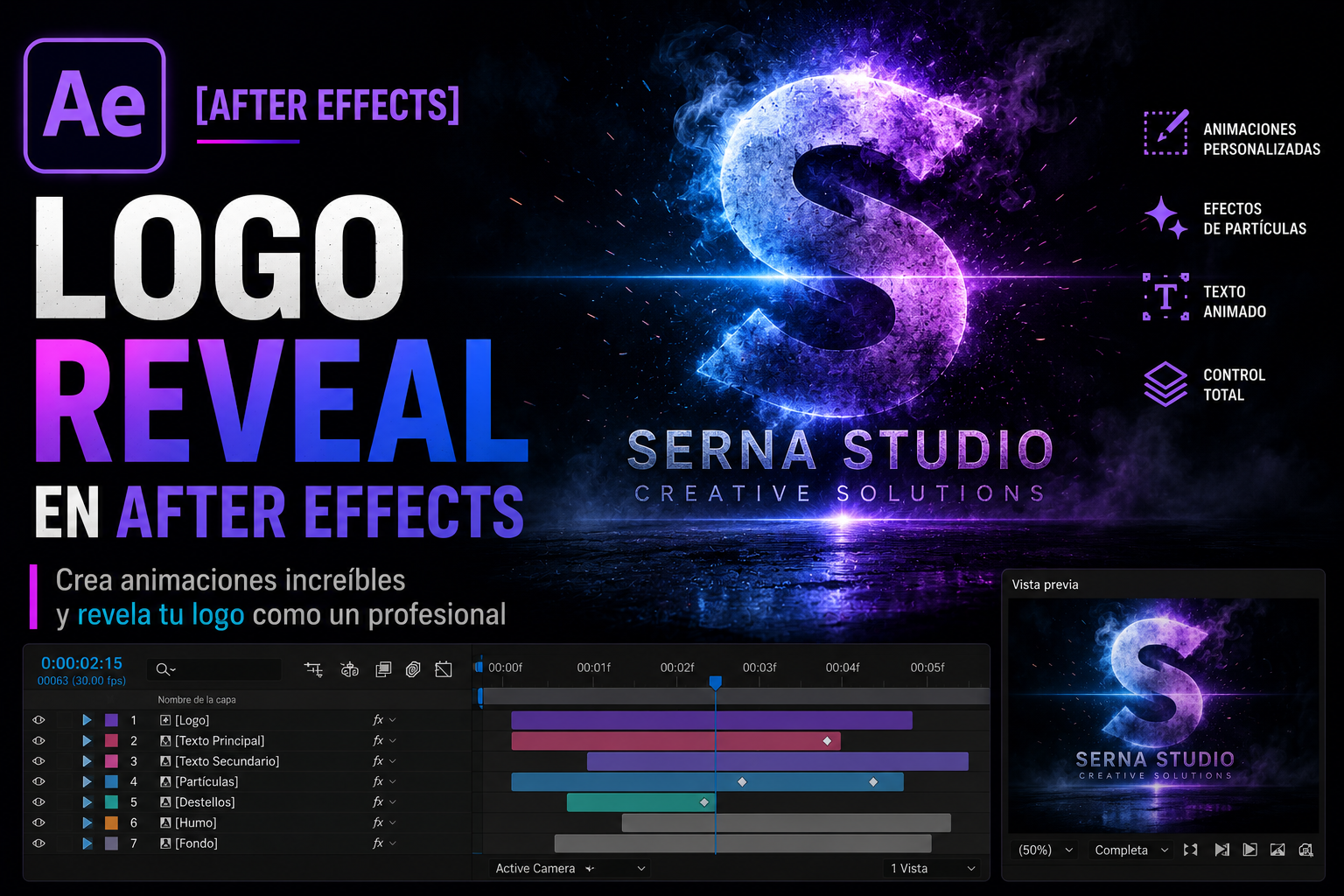
En este tutorial vamos a crear un logo reveal en Adobe After Effects utilizando Saber, el conocido plugin gratuito de Video Copilot.
La idea es relativamente sencilla: partiremos de un logotipo y crearemos una animación en la que una línea de energía o luz recorre su contorno hasta revelar progresivamente el logo.
Es un efecto muy utilizado en intros, cabeceras, presentaciones, vídeos corporativos, trailers y motion graphics, y además nos permite entender varios conceptos importantes de After Effects: máscaras, trazados, modos de fusión, keyframes y animación de efectos.
¿Qué vamos a conseguir?
El resultado final será una animación en la que el logotipo aparece progresivamente mediante un trazo luminoso que recorre su silueta.
El proceso puede dividirse en varias fases:
- Preparar el logotipo.
- Crear una composición en After Effects.
- Generar el trazado que seguirá el efecto.
- Aplicar Saber sobre dicho trazado.
- Animar el recorrido del efecto.
- Combinar la iluminación con el logotipo original.
- Añadir ajustes finales para mejorar el acabado.
¿Qué es Saber?
Saber es un plugin desarrollado por Video Copilot que permite crear diferentes efectos de energía, luz, neón, láser y trazos luminosos dentro de After Effects.
Una de sus características más interesantes es que podemos utilizar una máscara o un trazado para determinar exactamente por dónde debe aparecer el efecto.
Esto lo hace especialmente interesante para crear logos, textos, líneas de energía, interfaces futuristas y diferentes tipos de animaciones de contorno.
El plugin puede descargarse desde la página oficial de Video Copilot:
Descargar Saber desde Video Copilot
1. Preparar el logotipo
Antes de abrir After Effects debemos preparar correctamente nuestro logotipo.
Lo ideal es disponer del logo en un formato con transparencia, por ejemplo:
- PNG con canal alfa.
- PSD.
- AI de Illustrator.
- SVG, dependiendo del flujo de trabajo que utilicemos.
Si disponemos del logotipo en formato vectorial, mejor todavía, ya que podremos trabajar con una resolución prácticamente independiente de la escala.
Para este tipo de efecto es recomendable que el logo tenga una estructura sencilla y que sus formas estén bien definidas. Cuanto más complejo sea el trazado, más trabajo tendremos posteriormente a la hora de crear la animación.
2. Crear la composición
Abrimos Adobe After Effects y creamos una nueva composición.
La resolución dependerá del proyecto. Por ejemplo, para un vídeo Full HD podemos utilizar:
- Resolución: 1920 × 1080.
- Frecuencia: 25, 30 o 60 fps.
- Duración: entre 3 y 6 segundos aproximadamente.
Para un logo reveal no suele ser necesario utilizar una animación excesivamente larga. Un efecto de entre 2 y 5 segundos puede ser suficiente para conseguir una introducción dinámica sin hacer que el espectador tenga que esperar demasiado.
3. Importar el logotipo
Importamos nuestro logo en el proyecto y lo colocamos en el centro de la composición.
Es conveniente mantener el logotipo original en una capa independiente. De esta manera podremos utilizar una versión del logo para la composición final y otra capa auxiliar para generar el trazado del efecto.
Una estructura sencilla podría ser:
COMPOSICIÓN
│
├── LOGO FINAL
├── SABER / TRAZADO
├── DESTELLOS
└── FONDO
Separar los elementos desde el principio facilita mucho el trabajo y permite modificar posteriormente la intensidad, el color o la duración de cada elemento sin tener que reconstruir toda la animación.
4. Crear el trazado
Aquí encontramos una de las partes más importantes del proceso.
Saber necesita saber por dónde debe desplazarse el efecto. Para ello podemos utilizar una máscara o un trazado.
Podemos crear una nueva capa sólida y dibujar mediante la herramienta Pluma (Pen Tool) el recorrido que queremos que siga la luz.
Si queremos que el efecto recorra el contorno del logo, tendremos que crear un trazado que siga sus formas.
No es necesario que todo sea perfecto desde el primer momento. Podemos modificar posteriormente los vértices y manejadores de la máscara para ajustar el recorrido.
5. Aplicar Saber
Una vez creado el trazado, aplicamos el efecto:
Effects
→ Video Copilot
→ Saber
En los controles del efecto encontraremos diferentes parámetros que nos permitirán controlar el aspecto de la energía.
Entre los más importantes están:
- Core Type: determina qué elemento utilizará Saber como núcleo del efecto.
- Core Size: controla el grosor del núcleo.
- Glow Intensity: controla la intensidad del resplandor.
- Glow Spread: determina cuánto se extiende el brillo alrededor del trazado.
- Color: permite modificar el color de la energía.
- Distortion: permite introducir irregularidades y movimiento.
Dependiendo del resultado que busquemos podemos crear desde una línea limpia y elegante hasta un efecto mucho más agresivo, similar a electricidad o energía.
6. Animar el recorrido
Ahora llega la parte que realmente convierte el efecto en un logo reveal.
En lugar de mostrar el efecto completo desde el principio, queremos que aparezca progresivamente.
Para ello utilizaremos las propiedades de animación disponibles en Saber, especialmente las relacionadas con el inicio y final del trazado.
La idea básica es:
- Situamos el indicador de tiempo al principio de la composición.
- Establecemos el comienzo del trazado en su posición inicial.
- Creamos un keyframe.
- Avanzamos unos segundos en la línea de tiempo.
- Modificamos el valor para que el efecto haya recorrido todo el trazado.
After Effects interpolará automáticamente el movimiento entre ambos keyframes.
Por ejemplo:
00:00  →  Inicio del trazado
00:01  →  El efecto comienza a recorrer el logo
00:02  →  El efecto alcanza aproximadamente la mitad
00:03  →  El logo queda completamente revelado
La duración exacta dependerá del estilo que queramos conseguir.
7. Utilizar el logo original
Una vez que tenemos el efecto de Saber funcionando, podemos colocar encima o debajo el logotipo original.
Una técnica bastante habitual consiste en mantener el logo inicialmente invisible o con una opacidad muy baja y hacerlo aparecer progresivamente cuando la energía termina de recorrer su contorno.
Por ejemplo:
Inicio
↓
Logo invisible
↓
Saber comienza el recorrido
↓
Saber ilumina el contorno
↓
El logo aparece progresivamente
↓
Saber desaparece
↓
Logo final visible
Esto proporciona una transición mucho más natural que simplemente dejar el efecto de luz encima del logotipo durante toda la animación.
8. Modos de fusión
Para integrar correctamente el efecto con el resto de elementos podemos utilizar los modos de fusión de After Effects.
Uno de los más habituales para este tipo de efectos es:
Add
El modo Add permite que las zonas luminosas se mezclen con el fondo de una forma mucho más natural.
También podemos experimentar con otros modos como Screen dependiendo del fondo y del resultado que queramos conseguir.
9. Añadir Glow y destellos
Aunque Saber ya incorpora un sistema de brillo, podemos complementar el efecto con otros elementos de After Effects.
Por ejemplo, podemos añadir un pequeño destello cuando la línea termina de recorrer el logotipo.
Una combinación sencilla podría ser:
- Glow.
- Partículas.
- Lens flare.
- Pequeñas chispas.
- Destellos animados.
Eso sí: en motion graphics, añadir más efectos no significa necesariamente obtener un mejor resultado. Un exceso de brillo, partículas y destellos puede hacer que el logotipo pierda protagonismo.
Muchas veces un reveal sencillo y limpio funciona bastante mejor.
10. Animación del logotipo
Podemos mejorar todavía más el resultado añadiendo una pequeña animación al logo final.
Por ejemplo, podemos animar:
- Opacity: para hacerlo aparecer progresivamente.
- Scale: para crear una ligera sensación de expansión.
- Position: para introducir un pequeño desplazamiento.
- Blur: para comenzar desenfocado y terminar completamente nítido.
Una pequeña animación de escala puede ser suficiente:
100% → 105% → 100%
Si además utilizamos Easy Ease en los keyframes, conseguiremos una transición menos mecánica.
11. El timing es más importante de lo que parece
Uno de los errores más habituales al crear un logo reveal es centrarse demasiado en los efectos y olvidarse de la animación.
El timing determina en gran medida si una animación parece profesional o amateur.
Un reveal demasiado rápido puede resultar brusco, mientras que uno demasiado lento puede hacerse pesado.
Una estructura sencilla podría ser:
- 0 – 0,5 s: comienzo del efecto.
- 0,5 – 2,5 s: recorrido del logo.
- 2,5 – 3 s: aparición definitiva del logotipo.
- 3 – 4 s: mantenimiento del logo en pantalla.
Estos valores son únicamente orientativos. Lo importante es adaptar la duración al ritmo del vídeo y a la identidad visual del proyecto.
12. Añadir sonido
Un pequeño detalle que puede mejorar muchísimo el resultado final es añadir un efecto de sonido sincronizado con la animación.
Podemos utilizar un sonido de energía, electricidad, movimiento o incluso un pequeño impacto cuando aparece el logotipo.
La sincronización entre imagen, movimiento y sonido puede hacer que una animación relativamente sencilla parezca mucho más elaborada.
Errores habituales
Al realizar este tipo de efecto podemos encontrarnos con algunos problemas bastante comunes.
El efecto no sigue correctamente el logo
Normalmente significa que el trazado utilizado por Saber no coincide correctamente con el contorno del logotipo.
Conviene revisar la máscara y ajustar sus puntos hasta conseguir un recorrido limpio.
El brillo es demasiado intenso
Reduciremos Glow Intensity y/o Glow Spread. También podemos modificar el tamaño del núcleo.
El logo desaparece detrás del efecto
Revisaremos el orden de las capas y los modos de fusión utilizados.
La animación parece demasiado artificial
En ese caso podemos revisar los keyframes y utilizar Easy Ease o ajustar manualmente las curvas en el Graph Editor.
¿Por qué utilizar Saber para un logo reveal?
La principal ventaja de utilizar Saber es que permite conseguir resultados visualmente llamativos sin tener que construir desde cero todos los efectos de iluminación.
Además, podemos modificar prácticamente todos los parámetros importantes de la animación y adaptarlos al diseño del proyecto.
Esto permite utilizar el mismo concepto para crear estilos completamente diferentes:
- Logos futuristas.
- Logos tecnológicos.
- Estética cyberpunk.
- Efectos de energía.
- Neón.
- Láser.
- Interfaces digitales.
- Intros para YouTube.
- Presentaciones corporativas.
Conclusión
Crear un logo reveal en After Effects con Saber es un ejercicio sencillo para empezar a trabajar con efectos de iluminación y animación de trazados.
Aunque el ejemplo del vídeo es relativamente simple, podemos utilizar exactamente los mismos conceptos para construir animaciones mucho más elaboradas.
Lo realmente interesante es entender el proceso: crear un trazado, utilizarlo como guía para el efecto, animar su recorrido y combinarlo posteriormente con el logotipo original.
A partir de ahí, las posibilidades son prácticamente ilimitadas.
Y como ocurre siempre en After Effects, el resultado final dependerá tanto de los efectos utilizados como del timing, la composición, la iluminación y la simplicidad del diseño.
El objetivo no debería ser llenar la pantalla de efectos, sino conseguir que el efecto de luz ayude a presentar el logotipo de una forma atractiva y coherente con la identidad visual del proyecto.
Vídeo del proceso:
Saludos.
Visitas: 293
Automation & Data Specialist | Web Development | Data Processing & Integration