
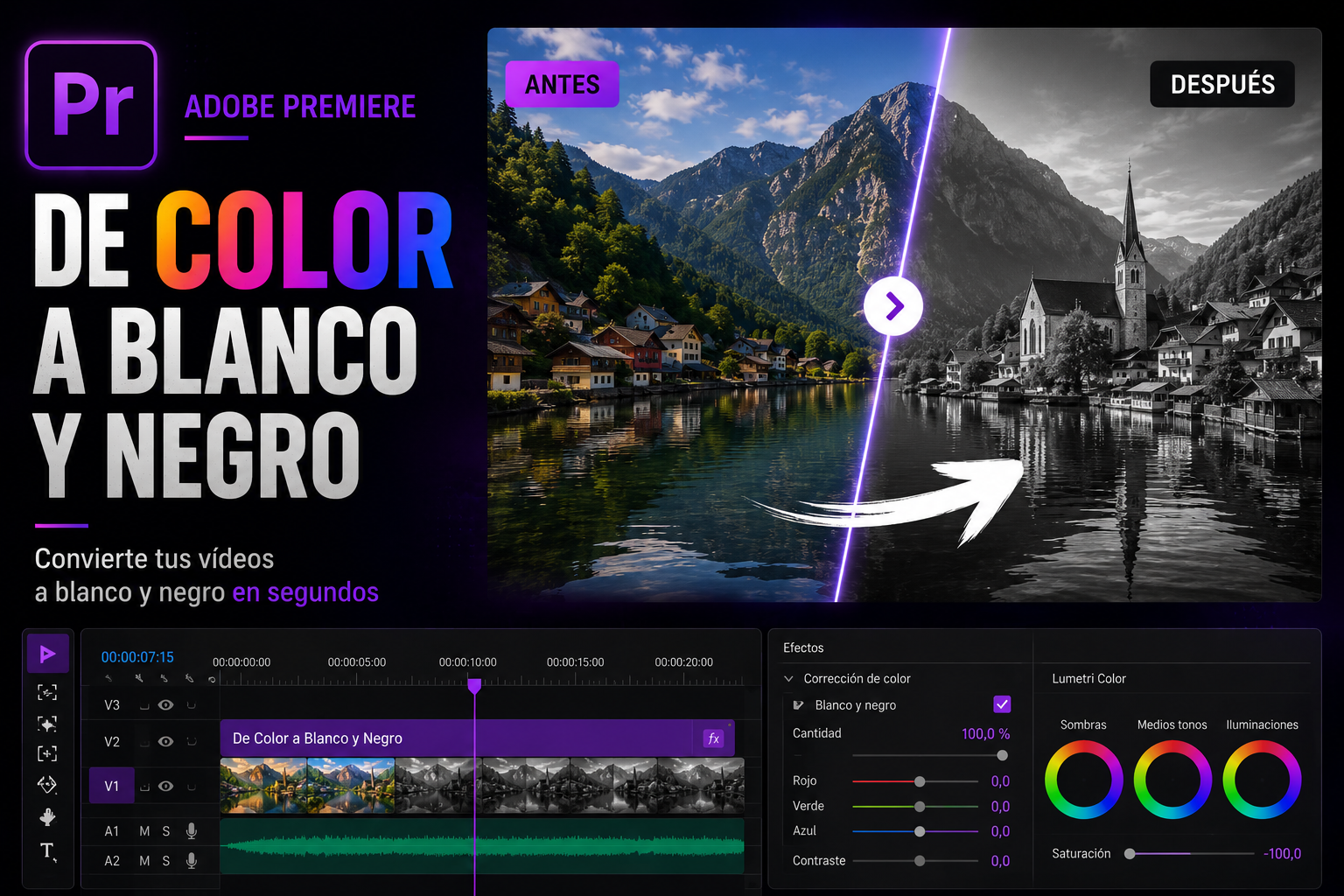

En edición de vídeo hay efectos que parecen sencillos, pero que pueden aportar muchísimo a una escena cuando se utilizan correctamente. Uno de ellos es la transición progresiva de una imagen en color a blanco y negro.
Con Adobe Premiere Pro podemos conseguir este efecto de diferentes maneras y, además, podemos controlar exactamente cuándo comienza la transición, cuánto dura y cómo evoluciona.
En este artículo vamos a ver cómo crear una transición de color a blanco y negro utilizando las herramientas de Premiere Pro. También veremos algunas alternativas y cómo aplicar el mismo concepto a imágenes estáticas.
¿Qué vamos a conseguir?
El objetivo es sencillo: comenzar con nuestro vídeo completamente en color y hacer que, de forma progresiva, termine completamente en blanco y negro.
Por ejemplo:
- Al principio de la escena tenemos la imagen completamente en color.
- Comienza la transición.
- La saturación va desapareciendo progresivamente.
- Al finalizar la transición, la imagen queda completamente en blanco y negro.
La ventaja de hacerlo mediante una transición animada es que no estamos limitados a un simple cambio instantáneo. Podemos decidir exactamente cómo y cuándo desaparece el color.
Resultado final
En el siguiente vídeo puedes ver el resultado y el proceso utilizado para realizar la transición:
Método 1: utilizar Saturación
Una de las formas más sencillas de conseguir este efecto en Adobe Premiere Pro consiste en utilizar un efecto que nos permita controlar la saturación de la imagen.
La lógica es muy sencilla: una imagen en color tiene un determinado nivel de saturación. Si reducimos progresivamente esa saturación hasta 0, eliminamos el color y obtenemos una imagen en blanco y negro.
Paso 1. Importar el vídeo
Lo primero será importar nuestro vídeo a Premiere Pro y colocarlo en la línea de tiempo.
Podemos hacerlo desde el panel Proyecto o simplemente arrastrando el archivo directamente hasta la secuencia.
Una vez colocado, seleccionamos el clip sobre el que queremos trabajar.
Paso 2. Abrir los controles de color
Con el clip seleccionado podemos utilizar las herramientas de corrección y gradación de color de Premiere Pro.
Una de las opciones más cómodas es utilizar Color de Lumetri, ya que nos permite modificar diferentes parámetros de color y, además, animarlos mediante fotogramas clave.
En el espacio de trabajo de color podemos localizar los controles relacionados con la saturación.
Paso 3. Crear el primer fotograma clave
Ahora debemos indicar a Premiere cuál será el estado inicial de nuestro vídeo.
Colocamos el cabezal de reproducción en el punto exacto donde queremos que comience la transición.
En ese momento dejamos la saturación con su valor normal para que el vídeo continúe mostrando todos sus colores.
Activamos el sistema de fotogramas clave del parámetro que vamos a modificar.
Este primer fotograma clave representa el comienzo de la transición.
Paso 4. Crear el segundo fotograma clave
Ahora desplazamos el cabezal de reproducción hasta el punto donde queremos que termine la transición.
Por ejemplo, si queremos una transición de dos segundos, simplemente avanzamos dos segundos en la línea de tiempo.
En este segundo punto modificamos el valor de saturación hasta llevarlo a 0.
Premiere creará automáticamente un segundo fotograma clave.
El programa interpolará los valores entre ambos puntos, haciendo que la saturación disminuya progresivamente.
¿Qué hacen realmente los fotogramas clave?
Los fotogramas clave permiten establecer valores diferentes para una propiedad en distintos momentos de la línea de tiempo.
En nuestro caso tenemos algo parecido a esto:
| Momento | Saturación | Resultado |
|---|---|---|
| Inicio | 100% | Imagen completamente en color |
| Mitad | 50% | Colores parcialmente desaturados |
| Final | 0% | Imagen en blanco y negro |
La transición se produce automáticamente entre los diferentes valores.
La duración de la transición depende de ti
Una de las ventajas de utilizar fotogramas clave es que podemos modificar fácilmente la duración del efecto.
Si colocamos los dos fotogramas clave muy juntos, la transición será rápida y prácticamente instantánea.
Si los separamos varios segundos, el cambio será mucho más progresivo y suave.
Por ejemplo:
- 0,5 segundos: transición rápida y muy evidente.
- 1 segundo: transición relativamente rápida.
- 2-3 segundos: transición suave y cinematográfica.
- 5 segundos o más: cambio muy lento y progresivo.
No existe una duración correcta para todos los casos. Dependerá del ritmo de la escena y del efecto que queramos transmitir.
¿Y si queremos volver de blanco y negro a color?
El proceso es exactamente el mismo, pero en sentido contrario.
Comenzamos con la saturación en 0 y posteriormente creamos otro fotograma clave aumentando progresivamente la saturación hasta recuperar el valor original.
De esta forma podemos crear una transición como:
Color → Blanco y negro → Color
Esto puede resultar especialmente interesante cuando queremos utilizar el blanco y negro como recurso narrativo dentro de una misma secuencia.
Alternativa: utilizar el efecto Blanco y negro
Otra posibilidad es utilizar directamente un efecto de blanco y negro sobre el clip.
Este método es muy sencillo cuando queremos que toda la imagen permanezca permanentemente en blanco y negro.
Sin embargo, si queremos realizar una transición progresiva, trabajar con la saturación y los fotogramas clave suele proporcionar un mayor control sobre el proceso.
Una alternativa más avanzada: Lumetri Color
Si queremos tener un control mucho mayor sobre el resultado, podemos utilizar Lumetri Color.
Esto permite ir mucho más allá de simplemente eliminar la saturación.
Podemos modificar parámetros como:
- Saturación.
- Exposición.
- Contraste.
- Altas luces.
- Sombras.
- Temperatura.
- Tinte.
- Curvas.
- Color específico de determinadas zonas de la imagen.
Por ejemplo, podemos hacer que la transición hacia blanco y negro también vaya acompañada de una ligera modificación del contraste.
El resultado puede ser mucho más interesante que simplemente eliminar el color.
Un efecto todavía más interesante: conservar un color
Otra técnica muy utilizada consiste en eliminar prácticamente todos los colores excepto uno.
Por ejemplo, podemos convertir una escena en blanco y negro pero conservar el color rojo de un objeto concreto.
Este efecto requiere un tratamiento de color más avanzado y normalmente implica utilizar herramientas de selección, curvas de tono/saturación o máscaras.
Es una técnica muy utilizada en publicidad, videoclips y determinadas producciones cinematográficas porque permite dirigir la atención del espectador hacia un elemento concreto de la imagen.
También podemos hacerlo con imágenes
Este efecto no está limitado al vídeo.
Podemos aplicar exactamente el mismo concepto a una imagen estática.
La diferencia es que, al tratarse de una imagen, tendremos que colocarla durante un determinado periodo de tiempo en la línea de edición.
A partir de ahí podemos animar la saturación mediante fotogramas clave exactamente igual que hacemos con un vídeo.
Por ejemplo:
- La imagen comienza completamente en color.
- Durante los siguientes dos segundos comienza a perder saturación.
- Finalmente queda completamente en blanco y negro.
Esto resulta especialmente útil para crear presentaciones, vídeos corporativos, intros o montajes fotográficos.
Consejo: utiliza transiciones suaves
Si queremos que el efecto tenga un aspecto más natural, podemos modificar la interpolación de los fotogramas clave.
En lugar de realizar una transición completamente lineal, podemos utilizar una aceleración o desaceleración progresiva.
De esta manera el cambio puede comenzar lentamente, acelerarse y terminar suavemente.
Esto evita que el efecto parezca demasiado mecánico.
¿Cuándo puede resultar útil este efecto?
Aunque técnicamente es un efecto muy sencillo, puede utilizarse con diferentes objetivos narrativos.
- Flashbacks: diferenciar visualmente una escena del pasado.
- Momentos dramáticos: reducir el color para cambiar la atmósfera.
- Publicidad: centrar la atención sobre determinados elementos.
- Videoclips: crear cambios visuales sincronizados con la música.
- Presentaciones: introducir fotografías o escenas de forma progresiva.
- Transiciones: utilizar el blanco y negro como puente entre dos escenas.
Resumen del proceso
El procedimiento básico puede resumirse en unos pocos pasos:
- Importamos el vídeo o la imagen en Adobe Premiere Pro.
- Colocamos el contenido en la línea de tiempo.
- Seleccionamos el clip.
- Abrimos los controles de color.
- Localizamos el parámetro de saturación.
- Activamos los fotogramas clave.
- Establecemos la saturación original al comienzo.
- Nos desplazamos hasta el punto donde queremos terminar la transición.
- Reducimos la saturación hasta 0.
- Reproducimos la secuencia y ajustamos la duración del efecto.
Conclusión
Pasar una imagen de color a blanco y negro en Adobe Premiere Pro es un proceso bastante sencillo, pero entender cómo funcionan los fotogramas clave nos permite aplicar esta misma técnica a prácticamente cualquier parámetro animable.
La clave está en no pensar únicamente en el blanco y negro como un filtro, sino como un elemento que podemos animar a lo largo del tiempo.
Una vez comprendido este concepto, podemos aplicar exactamente la misma filosofía a la exposición, el contraste, la escala, la posición, la opacidad o prácticamente cualquier otro parámetro disponible en Premiere.
Como siempre, existen diferentes maneras de conseguir un mismo resultado en edición. Lo interesante es conocer las herramientas y elegir la que mejor se adapte al proyecto.
Si quieres ver el proceso completo paso a paso, puedes consultar el vídeo incluido al principio del artículo.
Saludos!
Visitas: 2597

Automation & Data Specialist | Web Development | Data Processing & Integration