
Hola.
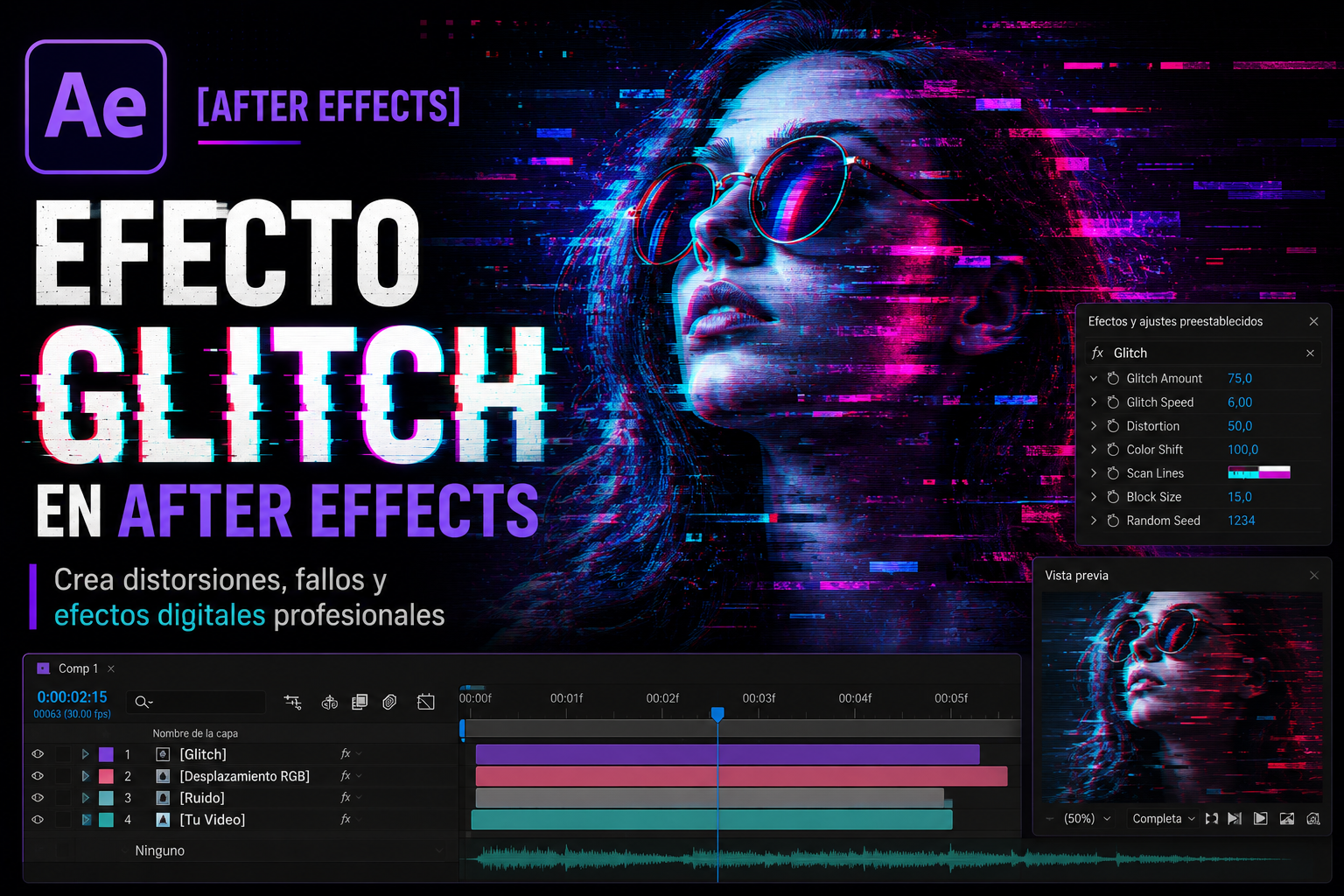
En este tutorial vamos a crear un efecto glitch aplicado a un logotipo utilizando Adobe After Effects. Es una técnica muy utilizada en motion graphics, intros, cabeceras, vídeos promocionales y piezas audiovisuales relacionadas con tecnología, videojuegos o estética digital.
El efecto glitch simula una alteración o fallo momentáneo de una señal digital. Aunque parece un efecto complejo, en After Effects podemos construirlo combinando varias técnicas relativamente sencillas: duplicación de capas, desplazamientos, separación de canales de color, máscaras, ruido, distorsión y animación de la opacidad.
En el vídeo que acompaña a este artículo se muestra el proceso de creación del efecto paso a paso:
¿Qué es un efecto Glitch?
El término glitch hace referencia a un error o comportamiento inesperado en un sistema digital. En diseño audiovisual, sin embargo, este concepto se utiliza de forma intencionada para crear una estética determinada.
Un glitch visual puede simular diferentes tipos de errores:
- Interferencias digitales.
- Pérdida momentánea de información.
- Desplazamientos horizontales de la imagen.
- Separación de los canales RGB.
- Distorsiones de señal.
- Parpadeos y cortes de imagen.
- Fragmentación de determinadas zonas del contenido.
- Ruido y artefactos digitales.
Cuando aplicamos estas técnicas sobre un logotipo conseguimos una animación muy dinámica que puede utilizarse, por ejemplo, como logo reveal al comienzo de un vídeo.
¿Qué necesitamos?
Para realizar este efecto necesitaremos:
- Adobe After Effects.
- Un logotipo, preferiblemente en formato PNG con transparencia, AI o PSD.
- Una composición con la resolución y frecuencia de fotogramas deseadas.
- Opcionalmente, algún elemento adicional como ruido, textura o sonido para reforzar el efecto.
No es necesario utilizar un plugin externo para crear un glitch básico. Una de las ventajas de esta técnica es que podemos construirlo utilizando herramientas y efectos que ya forman parte de After Effects.
Preparar el logotipo
Lo primero será importar nuestro logotipo a After Effects.
Si disponemos de un archivo PNG con transparencia, podemos arrastrarlo directamente al proyecto y posteriormente crear una composición a partir de él.
Si trabajamos con un archivo vectorial de Illustrator, también podemos importarlo manteniendo sus dimensiones y, si es necesario, convertirlo posteriormente en una capa de formas.
Es recomendable trabajar con el logotipo sobre un fondo que genere suficiente contraste. De esta forma podremos apreciar claramente los desplazamientos y las alteraciones de color.
Duplicar la capa del logotipo
Una de las técnicas más sencillas para crear un glitch consiste en duplicar varias veces nuestro logotipo.
La capa original funcionará como referencia principal mientras que las copias se utilizarán para generar las diferentes alteraciones de la imagen.
Podemos crear, por ejemplo:
- Una capa principal.
- Una copia desplazada ligeramente hacia la izquierda.
- Otra copia desplazada hacia la derecha.
- Capas adicionales para generar interferencias.
El desplazamiento debe ser pequeño. Si movemos demasiado las capas, el resultado puede parecer simplemente un error de alineación en lugar de una interferencia digital.
Separación de los canales RGB
Uno de los elementos visuales más reconocibles de un glitch es la separación de los canales de color.
Una imagen digital está formada, entre otros componentes, por los canales rojo, verde y azul (RGB). Si desplazamos ligeramente uno de estos canales respecto a los demás, podemos conseguir el característico efecto de aberración cromática.
En After Effects podemos conseguir este resultado de diferentes maneras. Una opción consiste en utilizar varias copias del logotipo y modificar su apariencia para que cada una represente un canal de color.
Después desplazaremos ligeramente cada capa en diferentes direcciones.
El resultado será una pequeña separación entre los colores que hará que el logotipo parezca sufrir una interferencia digital.
Crear pequeños desplazamientos
El glitch funciona especialmente bien cuando los movimientos son rápidos, pequeños e impredecibles.
En lugar de realizar una animación larga y perfectamente fluida, podemos modificar la posición del logotipo durante unos pocos fotogramas.
Por ejemplo:
Fotograma 0    → posición normal
Fotograma 3    → pequeño desplazamiento
Fotograma 5    → desplazamiento contrario
Fotograma 7    → posición normal
Fotograma 10   → nueva interferencia
Fotograma 12   → posición normal
Estos movimientos tan rápidos generan la sensación de que la señal está fallando durante unas décimas de segundo.
Utilizar máscaras para fragmentar el logotipo
Otra técnica muy útil consiste en hacer que solo determinadas partes del logotipo se desplacen.
Para conseguirlo podemos utilizar máscaras o capas de formas que limiten la zona afectada.
De esta manera, una parte del logotipo puede permanecer completamente estable mientras otra sección se desplaza horizontalmente.
Este detalle es importante porque hace que el resultado parezca mucho más elaborado. Un desplazamiento completo de todo el logotipo puede resultar demasiado sencillo, mientras que una alteración localizada genera una sensación mucho más cercana a una interferencia digital real.
Distorsión y ruido
También podemos añadir efectos de distorsión y ruido para reforzar la estética.
Dependiendo de la versión de After Effects y del resultado que busquemos, podemos experimentar con efectos como:
- Turbulent Displace para deformar determinadas zonas.
- Noise para introducir ruido digital.
- Displacement Map para controlar desplazamientos mediante un mapa.
- Wave Warp para generar deformaciones.
- Transform para controlar posiciones y escalas.
- Posterize Time para modificar la sensación temporal de determinados elementos.
No es necesario utilizar todos estos efectos. De hecho, uno de los errores más habituales al crear un glitch es sobrecargarlo de efectos.
En muchas ocasiones, una combinación sencilla de desplazamiento, separación RGB y pequeñas interrupciones resulta mucho más efectiva.
Animar la opacidad
Otra posibilidad consiste en hacer aparecer y desaparecer rápidamente determinadas capas.
Podemos utilizar la propiedad Opacity para crear pequeños parpadeos:
100% → 100% → 0% → 100% → 35% → 100%
Estos cambios deben producirse rápidamente para que el efecto resulte convincente.
También podemos utilizar la opacidad para hacer que determinadas copias del logotipo solo aparezcan durante unos pocos fotogramas.
La importancia de trabajar por fotogramas
Un efecto glitch suele funcionar mejor cuando pensamos en fotogramas individuales y no solamente en segundos.
Una interferencia que dura medio segundo puede parecer demasiado larga. En cambio, una alteración de entre unos pocos fotogramas puede transmitir perfectamente la sensación de un fallo instantáneo.
Por eso es recomendable ampliar la línea de tiempo de After Effects y trabajar con precisión sobre los fotogramas en los que queremos introducir cada alteración.
Un ejemplo de estructura para un Logo Glitch
Podemos construir una pequeña animación siguiendo una estructura similar a esta:
- Inicio: el logotipo aparece completamente estable.
- Primera interferencia: pequeño desplazamiento horizontal.
- Separación RGB: aparecen durante unos fotogramas los canales desplazados.
- Distorsión: algunas partes del logotipo se deforman.
- Parpadeo: desaparecen y reaparecen rápidamente determinadas capas.
- Segundo glitch: una interferencia algo más intensa.
- Estabilización: todas las capas vuelven a su posición original.
- Resultado final: el logotipo queda perfectamente visible.
Esta estructura funciona especialmente bien para una introducción de pocos segundos.
¿Cuánto debería durar un Logo Glitch?
No existe una duración obligatoria, pero normalmente este tipo de animación funciona mejor cuando es breve y directa.
Un logo reveal de entre uno y tres segundos puede ser suficiente para una cabecera, una presentación o una intro.
Si prolongamos demasiado el efecto, puede perderse la sensación de fallo repentino y convertirse simplemente en una animación de distorsión continua.
Combinar el glitch con sonido
Aunque el efecto visual puede funcionar por sí solo, añadir efectos de sonido puede mejorar muchísimo el resultado final.
Podemos utilizar sonidos que recuerden a:
- Interferencias digitales.
- Ruido electrónico.
- Cortes de señal.
- Chasquidos digitales.
- Distorsiones de audio.
- Pequeños impactos electrónicos.
Lo ideal es sincronizar el sonido con los momentos exactos en los que aparece la interferencia visual.
Cuando imagen y sonido están perfectamente sincronizados, un efecto relativamente sencillo puede adquirir una apariencia mucho más profesional.
Consejos para conseguir un resultado más profesional
- No exageres el efecto: un glitch demasiado intenso puede ocultar completamente el logotipo.
- Utiliza movimientos pequeños: los desplazamientos de pocos píxeles suelen resultar más creíbles.
- Trabaja por fotogramas: las interferencias rápidas son una de las claves del efecto.
- Combina diferentes técnicas: desplazamiento, color, ruido y opacidad pueden funcionar conjuntamente.
- Utiliza sonido: una buena sincronización sonora refuerza enormemente el resultado.
- Mantén limpia la composición: organiza las capas y utiliza nombres descriptivos para facilitar la edición.
¿Dónde podemos utilizar este efecto?
El efecto glitch puede utilizarse en numerosos proyectos audiovisuales:
- Presentaciones de logotipos.
- Intros para YouTube.
- Cabeceras de vídeos.
- Promociones de productos.
- Vídeos relacionados con tecnología.
- Contenido gaming.
- Videoclips.
- Publicidad digital.
- Identidad visual para redes sociales.
- Transiciones entre escenas.
Exportar el resultado
Una vez terminado nuestro logo reveal, podemos exportarlo desde After Effects utilizando Adobe Media Encoder o el sistema de renderizado disponible en nuestra versión de After Effects.
Para un vídeo convencional podemos utilizar un formato como H.264 y adaptar la resolución y bitrate al destino final.
Si necesitamos utilizar el logotipo sobre otros vídeos y conservar la transparencia, debemos utilizar un formato y códec que permitan trabajar con canal alfa.
Esto resulta especialmente útil cuando queremos crear una animación de logotipo que posteriormente podamos reutilizar en diferentes proyectos.
Conclusión
Crear un efecto glitch en After Effects no requiere necesariamente plugins externos ni una configuración especialmente complicada. La clave está en combinar pequeñas alteraciones de posición, color, opacidad y distorsión durante periodos muy cortos de tiempo.
El vídeo que acompaña a este artículo muestra una forma sencilla de construir este efecto y sirve como punto de partida para experimentar con diferentes variantes.
Una vez dominada la técnica básica, podemos modificar prácticamente cualquier parámetro: intensidad de la distorsión, duración de las interferencias, separación de los canales RGB, cantidad de ruido, velocidad de los movimientos o incluso sincronización con efectos de sonido.
Y precisamente ahí está lo interesante de After Effects: partiendo de una técnica sencilla podemos construir una animación completamente personalizada.
Saludos.
Visitas: 145
Automation & Data Specialist | Web Development | Data Processing & Integration