

Hola.
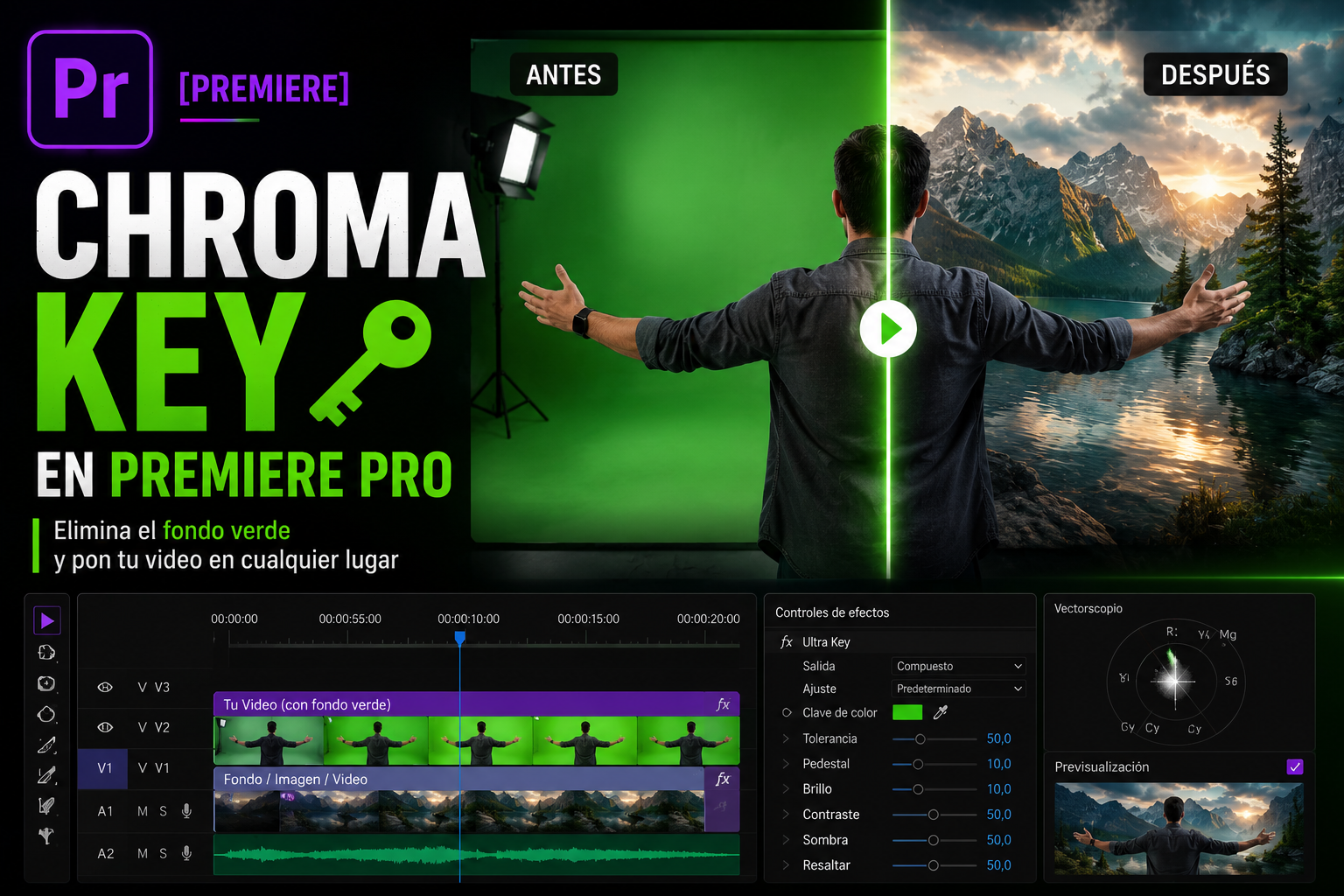
Hoy vamos a trabajar con una de las herramientas más útiles de Adobe Premiere Pro cuando necesitamos eliminar un color concreto de una imagen o vídeo: la herramienta Incrustación ultra (Ultra Key).
Esta técnica nos permite seleccionar un color determinado y hacerlo transparente para poder colocar detrás otra imagen, otro vídeo, un fondo diferente o cualquier otro elemento de nuestra composición.
Es una técnica especialmente conocida por utilizarse con fondos verdes o azules, pero no estamos limitados exclusivamente al verde. Podemos seleccionar prácticamente cualquier color siempre que exista suficiente diferencia entre el sujeto que queremos conservar y el fondo que queremos eliminar.
En el siguiente vídeo podéis ver el proceso completo:
¿Qué es la Incrustación ultra?
Incrustación ultra es un efecto de Premiere Pro que permite eliminar un color determinado de una imagen o vídeo.
El programa analiza los píxeles de la imagen y utiliza el color que nosotros seleccionamos como referencia para generar una zona transparente.
De esta forma podemos separar visualmente un elemento de su fondo y colocar otro contenido detrás.
Por ejemplo, podemos tener:
- Una persona grabada delante de un fondo verde.
- Un objeto grabado sobre un fondo azul.
- Un producto grabado sobre un fondo de un color uniforme.
- Una animación con un fondo de color sólido.
- Un elemento gráfico que queremos integrar en otra escena.
Una vez eliminado el color, podemos colocar cualquier otro vídeo o imagen debajo de nuestra capa principal.
El concepto de Chroma Key
La técnica que estamos utilizando se conoce habitualmente como Chroma Key.
La idea es relativamente sencilla: grabamos nuestro sujeto delante de un color que no forme parte, o forme parte lo mínimo posible, del propio sujeto.
Posteriormente, durante la edición, indicamos al programa qué color debe eliminar.
Por eso los fondos verdes y azules son tan habituales en producción audiovisual. Estos colores permiten separar fácilmente muchos tonos de piel y otros elementos habituales de una escena.
Sin embargo, técnicamente podemos utilizar otros colores. Lo importante no es que sea obligatoriamente verde, sino que exista un contraste suficiente entre el fondo y el elemento que queremos conservar.
Preparar el material
Antes de aplicar el efecto, es recomendable revisar el vídeo original.
Cuanto mejor esté grabado el material, más sencillo será conseguir una incrustación limpia.
Un buen fondo para Chroma Key debería ser:
- Lo más uniforme posible.
- Bien iluminado.
- Sin sombras excesivas.
- Sin zonas sobreexpuestas.
- Sin arrugas o elementos que alteren demasiado el color.
- Con suficiente separación respecto al sujeto.
Esto es importante porque Premiere tendrá que distinguir entre el color que queremos eliminar y todos los demás elementos de la imagen.
Importar el vídeo en Premiere Pro
El primer paso consiste en importar nuestro vídeo a Premiere Pro y colocarlo en la línea de tiempo.
Si queremos sustituir el fondo por otro vídeo o imagen, colocaremos posteriormente ese nuevo contenido en una pista situada debajo del vídeo que contiene el fondo que vamos a eliminar.
Por ejemplo:
V2 → Vídeo con fondo verde
V1 → Nuevo fondo / imagen / vídeo
La pista superior contiene nuestro sujeto y la inferior contiene el contenido que queremos mostrar una vez eliminado el color.
Aplicar Incrustación ultra
Con el clip seleccionado, nos dirigiremos al panel Efectos.
En el buscador escribiremos:
Incrustación ultra
También podemos encontrarlo dentro de la categoría relacionada con los efectos de incrustación.
Una vez localizado el efecto, simplemente lo arrastraremos sobre nuestro clip.
Seleccionar el color que queremos eliminar
Después de aplicar el efecto, iremos al panel Controles de efectos.
Dentro de las opciones de Incrustación ultra encontraremos el parámetro Color clave.
Utilizaremos el cuentagotas para seleccionar directamente sobre el monitor de programa el color que queremos eliminar.
Por ejemplo, si estamos trabajando con un fondo verde, seleccionaremos una zona representativa de ese fondo.
En ese momento Premiere comenzará a interpretar ese color como la zona que debe hacerse transparente.
¿Por qué no desaparece todo el fondo de una vez?
En condiciones ideales, seleccionar un único color podría ser suficiente. Sin embargo, en una grabación real el fondo raramente tiene exactamente el mismo color en todos sus píxeles.
La iluminación puede provocar que encontremos:
- Zonas más claras.
- Zonas más oscuras.
- Sombras.
- Reflejos.
- Variaciones de saturación.
- Ruido producido por la cámara.
- Compresión del vídeo.
Por este motivo, después de seleccionar el color normalmente tendremos que ajustar los parámetros del efecto.
Generar una incrustación más limpia
Uno de los aspectos más importantes de Ultra Key es aprender a ajustar correctamente los parámetros de la incrustación.
Dependiendo de la versión de Premiere Pro, encontraremos diferentes controles relacionados con la generación y refinamiento de la máscara.
Entre los parámetros más importantes se encuentran los relacionados con:
- Tolerancia del color: determina cuánto se amplía el rango de colores considerado como parte del fondo.
- Transparencia: ayuda a controlar qué cantidad del color seleccionado se elimina.
- Pedestal: permite ajustar determinadas zonas de la incrustación para eliminar restos del fondo.
- Desvanecimiento: suaviza determinadas transiciones.
- Contraste: ayuda a definir mejor la separación entre sujeto y fondo.
- Suavizado: permite mejorar los bordes de la máscara.
Los nombres y organización exactos pueden variar ligeramente dependiendo de la versión de Premiere Pro que estemos utilizando.
Utilizar el modo de visualización para comprobar la máscara
Una de las mejores formas de trabajar con Ultra Key es dejar de mirar temporalmente el resultado final y comprobar directamente la máscara que está generando Premiere.
El objetivo es conseguir que:
- El sujeto permanezca completamente visible.
- El fondo que queremos eliminar quede completamente transparente.
- Los bordes del sujeto sean lo más limpios posible.
Si nuestra máscara contiene zonas grises o transparentes donde debería existir el sujeto, tendremos que corregir los parámetros.
Eliminar los restos del fondo
Uno de los problemas más habituales es que aparezca un pequeño halo del color original alrededor del sujeto.
Esto es especialmente visible alrededor del pelo, hombros, ropa o elementos con bordes muy finos.
Este problema suele aparecer cuando la selección del color no es suficientemente precisa o cuando la grabación original contiene contaminación de color.
Podemos solucionarlo ajustando progresivamente los parámetros de la incrustación y utilizando las herramientas de generación y limpieza de la máscara.
La clave es realizar cambios pequeños. Si aumentamos demasiado la tolerancia o endurecemos excesivamente la máscara, podemos terminar eliminando partes del propio sujeto.
El problema de la contaminación de color
Otro problema frecuente es el denominado color spill.
Se produce cuando la luz del fondo de color se refleja sobre el sujeto.
Por ejemplo, si grabamos a una persona delante de una pantalla verde, puede aparecer un ligero tono verdoso en:
- El pelo.
- La piel.
- Los bordes de la ropa.
- Objetos cercanos al fondo.
Esto puede hacer que el recorte parezca artificial incluso cuando la máscara está correctamente creada.
Para corregirlo podemos utilizar las herramientas de supresión de derrame disponibles dentro de Ultra Key.
Colocar el nuevo fondo
Una vez conseguido un recorte limpio, podemos colocar el fondo que queramos.
La estructura de la línea de tiempo sería aproximadamente:
Pista V2 → Sujeto con Ultra Key
Pista V1 → Nuevo fondo
Como el fondo original se ha convertido en transparente, Premiere mostrará automáticamente el contenido de la pista inferior.
Podemos utilizar como sustituto:
- Otro vídeo.
- Una fotografía.
- Un fondo generado digitalmente.
- Una animación.
- Un gráfico.
- Una composición completa.
No solamente sirve para fondos verdes
Aunque el ejemplo más conocido es el Green Screen, Ultra Key no está limitado a ese escenario.
Podemos utilizarlo siempre que exista un color suficientemente diferenciado que podamos seleccionar y eliminar.
Por ejemplo, podríamos tener un gráfico blanco sobre un fondo azul y eliminar el azul para colocar el gráfico sobre otro contenido.
Eso sí: cuanto más parecido sea el color del fondo al del sujeto, más complicado será conseguir una selección limpia.
¿Qué ocurre si el fondo no es uniforme?
Si el fondo presenta grandes variaciones de iluminación o diferentes colores, Ultra Key puede tener dificultades para eliminarlo correctamente mediante una única selección.
En esos casos podemos combinar diferentes técnicas:
- Utilizar máscaras para limitar la zona que analiza el efecto.
- Corregir previamente la imagen.
- Utilizar varias capas.
- Animar las máscaras si el sujeto se mueve.
- Aplicar diferentes ajustes a distintas zonas.
Por eso la calidad del material original es tan importante.
Consejos para grabar un buen Chroma Key
Si sabemos de antemano que posteriormente vamos a eliminar el fondo, merece la pena preparar correctamente la grabación.
Iluminación uniforme
Intentaremos iluminar el fondo de manera uniforme para evitar zonas excesivamente oscuras o iluminadas.
Separar el sujeto del fondo
Siempre que sea posible, dejaremos cierta distancia entre el sujeto y el fondo. Esto ayuda a reducir las sombras y el derrame de color.
Evitar ropa del mismo color
Si utilizamos un fondo verde, debemos evitar que el sujeto lleve elementos verdes que puedan confundirse con el fondo.
Utilizar suficiente resolución
Una mayor calidad de imagen proporciona más información para trabajar los bordes del sujeto y realizar una incrustación más precisa.
Evitar una compresión excesiva
Los vídeos muy comprimidos pueden presentar artefactos alrededor de los bordes y dificultar la creación de una máscara limpia.
Errores habituales al utilizar Ultra Key
- Seleccionar un punto incorrecto del fondo: conviene escoger una zona representativa y uniforme.
- Aumentar demasiado la tolerancia: podemos terminar eliminando partes del sujeto.
- Ignorar el color spill: aunque el fondo desaparezca, el sujeto puede conservar un halo de color.
- No revisar los bordes: una máscara aparentemente correcta puede presentar problemas alrededor del pelo y otros detalles.
- Utilizar material mal iluminado: ningún efecto puede compensar completamente una grabación de muy mala calidad.
- Aplicar demasiados efectos: muchas veces un ajuste moderado produce un resultado más natural.
Ultra Key frente a una simple eliminación de fondo
Es importante entender que una incrustación profesional no consiste simplemente en seleccionar un color y pulsar un botón.
El proceso completo puede implicar:
- Seleccionar el color principal.
- Generar la máscara.
- Refinar la selección.
- Suavizar los bordes.
- Eliminar restos del fondo.
- Corregir el derrame de color.
- Ajustar el sujeto al nuevo entorno.
- Aplicar corrección de color si es necesario.
La finalidad es conseguir que el sujeto parezca formar parte de la nueva escena y no simplemente haber sido colocado encima de ella.
Integrar correctamente el sujeto en el nuevo fondo
Una vez eliminado el fondo, todavía podemos mejorar considerablemente el resultado mediante corrección de color.
Por ejemplo, si nuestro sujeto procede de una grabación realizada con una iluminación fría y lo colocamos sobre un fondo cálido, puede resultar evidente que ambos elementos proceden de escenas diferentes.
Podemos ajustar:
- Temperatura de color.
- Exposición.
- Contraste.
- Saturación.
- Altas luces.
- Sombras.
También podemos añadir sombras, desenfoque o efectos de iluminación para mejorar la integración.
Conclusión
Incrustación ultra es una herramienta fundamental de Adobe Premiere Pro para trabajar con fondos de color y realizar composiciones de vídeo.
Aunque normalmente asociamos esta técnica al famoso fondo verde, realmente podemos utilizarla con cualquier color que permita separar correctamente el elemento que queremos conservar del fondo que queremos eliminar.
La calidad del resultado dependerá tanto de la configuración de Ultra Key como de la calidad del material original. Una buena iluminación, un fondo uniforme y una correcta separación entre sujeto y fondo harán que el proceso de edición sea mucho más sencillo.
Una vez dominados los conceptos básicos, podemos combinar Ultra Key con máscaras, corrección de color, efectos, movimiento y diferentes capas para crear composiciones mucho más elaboradas.
El vídeo de este artículo muestra de forma práctica el procedimiento y sirve como punto de partida para experimentar con la herramienta.
Saludos.
Visitas: 164
Automation & Data Specialist | Web Development | Data Processing & Integration