

Hola.
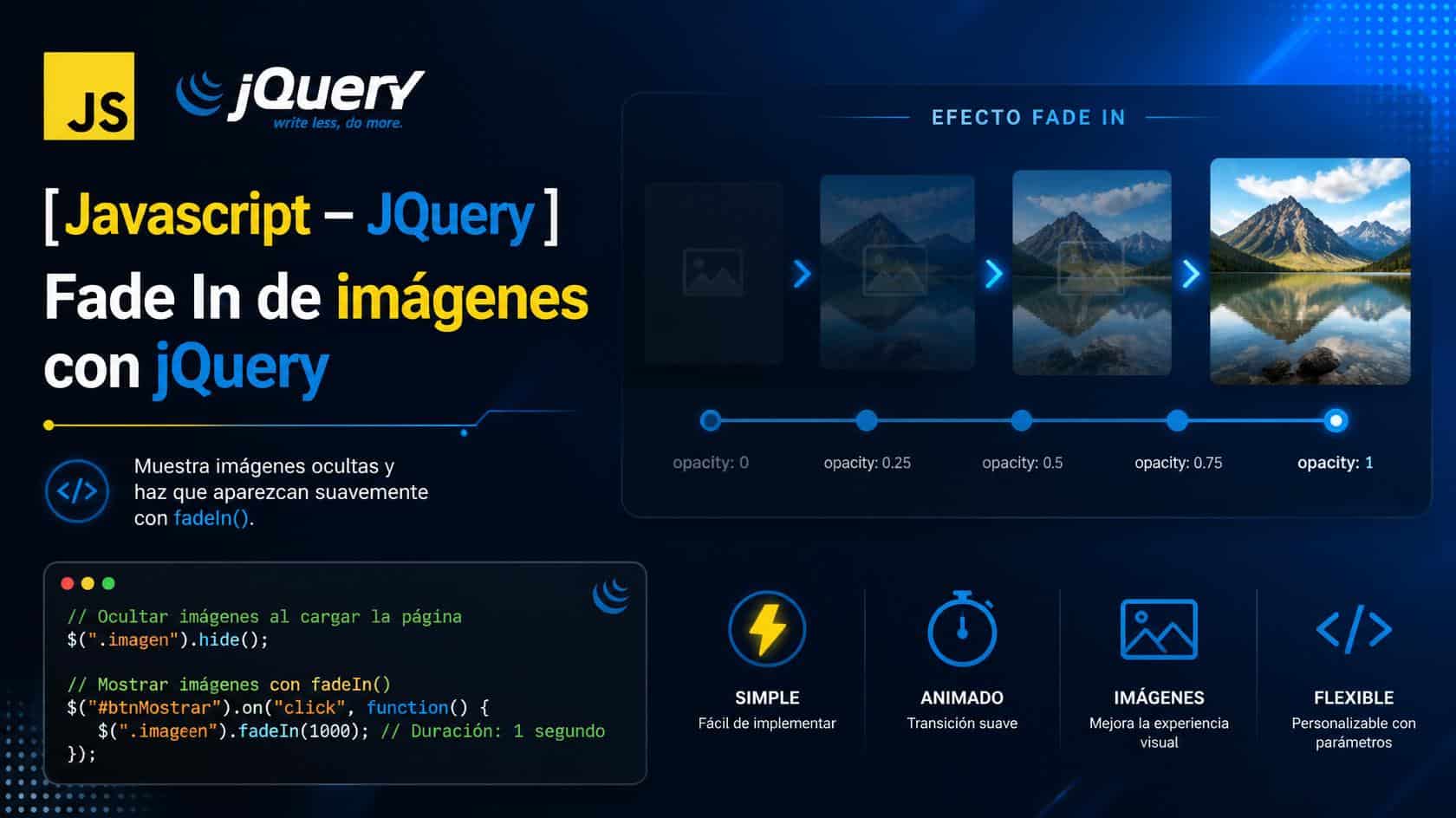
Hoy vamos a ver cómo crear un sencillo efecto de fade in para las miniaturas de una galería de imágenes utilizando únicamente CSS.
Es un efecto pequeño, pero puede aportar bastante a la interfaz: cuando el usuario pasa el ratón sobre una imagen, podemos hacer que aparezca progresivamente una capa, un icono, información adicional o incluso una segunda imagen.
En este ejemplo vamos a centrarnos en una galería de productos y utilizaremos una transición de opacidad para conseguir el efecto.
¿Qué queremos conseguir?
La idea es bastante sencilla:
- Tenemos una imagen de producto.
- El elemento adicional permanece oculto inicialmente.
- Cuando el usuario pasa el ratón por encima, dicho elemento aparece progresivamente.
- Cuando abandona la imagen, vuelve a desaparecer.
La clave está en no cambiar directamente la propiedad display, sino utilizar opacity junto con transition.
De esta manera, el navegador puede interpolar los valores y crear una transición suave entre el estado inicial y el estado final.
La estructura HTML
Podemos crear una estructura sencilla para nuestra miniatura:
<div class="producto">
    <img src="producto.jpg" alt="Producto">

    <div class="producto-info">
        <span>Ver producto</span>
    </div>
</div>
Tenemos un contenedor principal, nuestra imagen y una segunda capa que utilizaremos para mostrar información cuando el usuario interactúe con la miniatura.
Preparando el contenedor
Lo primero es hacer que nuestro contenedor pueda servir como referencia para posicionar la capa superior.
.producto {
    position: relative;
    width: 300px;
    overflow: hidden;
}

.producto img {
    display: block;
    width: 100%;
    height: auto;
}
La propiedad position: relative es importante porque posteriormente utilizaremos position: absolute en la capa que aparecerá sobre la imagen.
Creando la capa del efecto
Ahora vamos a crear la capa que inicialmente permanecerá invisible:
.producto-info {
    position: absolute;
    top: 0;
    right: 0;
    bottom: 0;
    left: 0;

    display: flex;
    align-items: center;
    justify-content: center;

    background: rgba(0, 0, 0, 0.6);

    opacity: 0;
    transition: opacity 0.4s ease;
}
Aquí está prácticamente toda la magia.
Con opacity: 0 hacemos que la capa sea completamente transparente. Sin embargo, el elemento sigue existiendo en el documento.
Después utilizamos:
transition: opacity 0.4s ease;
Esto indica al navegador que los cambios de opacity deben realizarse progresivamente durante 0,4 segundos, en lugar de producirse de golpe.
Activando el fade in
Ahora sólo tenemos que cambiar la opacidad cuando el usuario coloque el cursor sobre la miniatura:
.producto:hover .producto-info {
    opacity: 1;
}
El funcionamiento es muy sencillo:
.productoes nuestro contenedor.:hoverdetecta que el usuario está sobre él..producto-infoes la capa que queremos mostrar.opacity: 1hace que la capa sea completamente visible.
Como previamente hemos definido la transición, el cambio entre opacity: 0 y opacity: 1 se realiza de forma progresiva.
Fade in y fade out
Aunque normalmente hablamos de fade in, en realidad estamos consiguiendo las dos transiciones.
Cuando entramos con el ratón:
opacity: 0 → opacity: 1
La capa aparece progresivamente.
Cuando abandonamos la miniatura:
opacity: 1 → opacity: 0
La capa desaparece progresivamente.
No necesitamos escribir una segunda animación para el fade out. La propia propiedad transition se encarga de interpolar el cambio en ambos sentidos.
Modificando la velocidad
La duración del efecto se controla mediante el segundo valor de transition:
transition: opacity 0.4s ease;
Por ejemplo, podemos hacerlo más rápido:
transition: opacity 0.2s ease;
O más pausado:
transition: opacity 0.8s ease;
También podemos modificar la función de aceleración:
transition: opacity 0.4s ease-in-out;
La elección depende del diseño que estemos construyendo. En una galería de productos normalmente interesa que el efecto sea rápido y discreto para no interferir con la navegación.
¿Por qué utilizar opacity en lugar de display?
Este detalle es importante.
Si hacemos algo como:
display: none;
y posteriormente:
display: block;
el cambio es inmediato. No existe una transición visual entre ambos estados.
En cambio, opacity permite trabajar con valores intermedios:
0
0.25
0.50
0.75
1
El navegador genera progresivamente esos estados durante el tiempo definido en la transición, produciendo el efecto de aparición y desaparición.
Una versión todavía más sencilla
Si únicamente queremos hacer aparecer una imagen al pasar el ratón, podemos reducir considerablemente el código:
.imagen {
    opacity: 0;
    transition: opacity 0.5s ease;
}

.contenedor:hover .imagen {
    opacity: 1;
}
Con sólo esas líneas ya tenemos un efecto fade in completamente funcional.
Aplicándolo a una galería
En una galería real podríamos repetir la misma estructura para cada producto:
<div class="producto">
    <img src="producto-1.jpg" alt="Producto 1">
    <div class="producto-info">
        <span>Ver producto</span>
    </div>
</div>

<div class="producto">
    <img src="producto-2.jpg" alt="Producto 2">
    <div class="producto-info">
        <span>Ver producto</span>
    </div>
</div>
El CSS sería exactamente el mismo para todas las miniaturas.
Esto resulta especialmente útil para catálogos, tiendas online, portfolios, galerías fotográficas y listados de productos, donde podemos mostrar acciones adicionales sin sobrecargar visualmente la interfaz.
Un pequeño detalle de accesibilidad
Si la capa contiene información o acciones importantes, no deberíamos depender exclusivamente de :hover.
En dispositivos táctiles no existe el mismo concepto de pasar el ratón por encima. Por eso, si el elemento contiene una acción importante, conviene que ésta también pueda ejecutarse mediante teclado o mediante una interacción táctil.
Para elementos interactivos, además, es recomendable utilizar elementos HTML adecuados como enlaces o botones en lugar de convertir un simple div en algo que parezca clickable.
Conclusión
Con unas pocas líneas de HTML y CSS podemos conseguir un efecto visual bastante elegante sin necesidad de JavaScript ni de ninguna librería externa.
La combinación fundamental es:
opacity: 0;
transition: opacity 0.4s ease;

.contenedor:hover .elemento {
    opacity: 1;
}
A partir de aquí podemos complicarlo todo lo que queramos: añadir iconos, botones, títulos, precios, diferentes velocidades, escalado de la imagen, desplazamientos o incluso combinar varias transiciones.
Como siempre, podéis adaptar el efecto a las necesidades de vuestro proyecto.
Saludos.
Visitas: 408

Automation & Data Specialist | Web Development | Data Processing & Integration
01 — MÁS LEÍDOS
Los artículos más destacados
Una selección de los contenidos que más interés despiertan.




PARA SEGUIR EXPLORANDO
Últimos artículos

noviembre 18, 2026
Vibecoding: crear software es fácil, mantenerlo es otra historia
El vibecoding permite crear aplicaciones con inteligencia artificial, pero mantenerlas exige arquitectura, seguridad y criterio técnico. Descubre los retos.

noviembre 2, 2026
IA Slop: mucho código, poca ingeniería y cero sentido común
@sernastudio IA SLOP: mucho código, poca ingeniería y cero sentido común La inteligencia artificial ha democratizado la creación de software. También ha…

octubre 24, 2026
PHP2Shell: la web bajo presión
@sernastudio Dos vulnerabilidades críticas capaces de permitir ejecución remota de código sin autenticación. Una tercera alerta amplía el problema. Y miles de…

octubre 18, 2026
Seguridad QR: quishing, QRLJacking y cómo defenderte
Cómo funciona un QR por dentro, qué es el quishing y cómo defenderte. Guía técnica con mapa de amenazas 2026 y laboratorio…

octubre 12, 2026
Laravel Reverb en alojamiento compartido: límites y alternativas
La comunicación en tiempo real con Laravel Reverb exige un proceso persistente que el alojamiento compartido no suele permitir. Analizamos límites, alternativas…
octubre 11, 2026
¿Qué queda de un archivo generado por IA sin metadata?
¿Qué queda de un archivo generado por IA al eliminar sus metadatos? Analizamos qué información desaparece y qué permanece en el archivo.

septiembre 28, 2026
Migrar PHP legacy a Laravel
Guía para migrar una aplicación PHP legacy a Laravel sin reescribir desde cero: separa lógica de negocio y datos, sustituye PDO por…

agosto 31, 2026
Acceder a un Shadow DOM cerrado
¿Has intentado acceder al contenido de un Web Component desde Puppeteer y solo obtienes null? Esto ocurre cuando el componente usa un…